WooCommerce consente di impostare zone di spedizione personalizzate in base alle tue preferenze. In termini semplici, le zone di spedizione sono posizioni geografiche specifiche preimpostate per spedire i tuoi prodotti. Puoi inoltre aggiungere diversi metodi e tariffe di spedizione per ciascuna delle zone di spedizione che crei in base alla tua strategia di vendita per quella località.
Per impostazione predefinita, WooCommerce ha una zona di spedizione chiamata ” Resto del mondo “. Se un prodotto non è presente in nessuna delle zone di spedizione che hai creato, rientrerà automaticamente nella zona “Resto del mondo”.
Puoi aggiungere un metodo di spedizione tramite una finestra modale che si apre con tre opzioni per i metodi di spedizione. Questi sono:
- Tasso fisso
- Spedizione gratuita
- Ritiro in loco
Puoi scegliere di applicare una serie di metodi di spedizione in ciascuna zona. I metodi di spedizione che scegli in una zona di spedizione si applicheranno solo agli indirizzi dei clienti che si trovano all’interno di quella specifica zona di spedizione. In base alle tue esigenze, puoi creare un numero qualsiasi di zone e impostare più metodi di spedizione per ciascuna zona.
Come rimuovere un metodo di spedizione da una zona di spedizione?
Puoi rimuovere un metodo di spedizione da una zona di spedizione se non vuoi più applicare quel metodo.
Per questo, devi andare su WooCommerce → Impostazioni → Spedizione
Fai clic sulla zona di spedizione da cui desideri rimuovere il metodo.

Verrà visualizzato un elenco di tutti i metodi di spedizione già aggiunti a questa zona di spedizione.
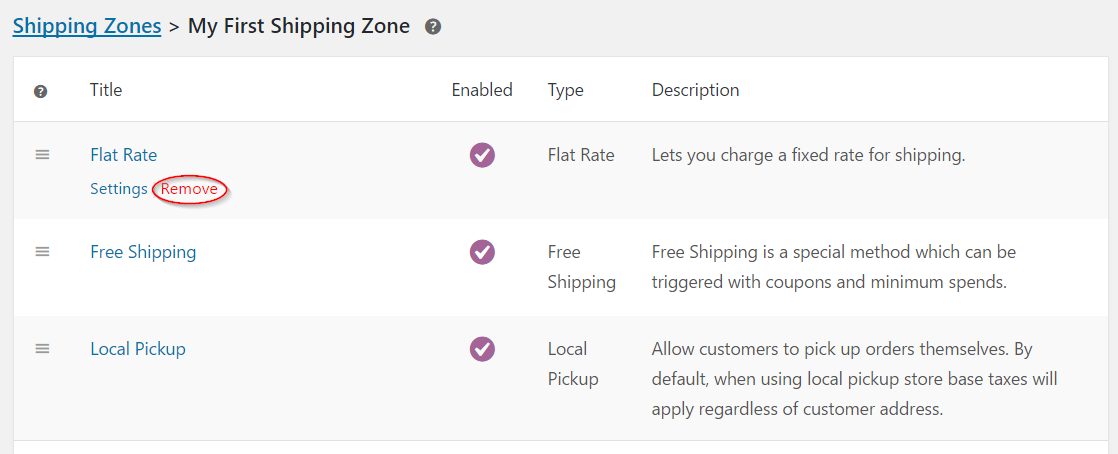
Passa il cursore attorno al metodo che desideri rimuovere (nell’esempio seguente Flat Rate) e fai clic su “Rimuovi”.
Come impostare un metodo di spedizione predefinito nella pagina del carrello per una zona specifica
Nell’elenco dei metodi di spedizione per una zona di spedizione specifica, quello in cima all’elenco sarà il metodo di spedizione predefinito.
Per modificare l’ordine puoi fare clic sull’icona “hamburger” a sinistra di un metodo di spedizione e quindi su “trascina e rilascia”.
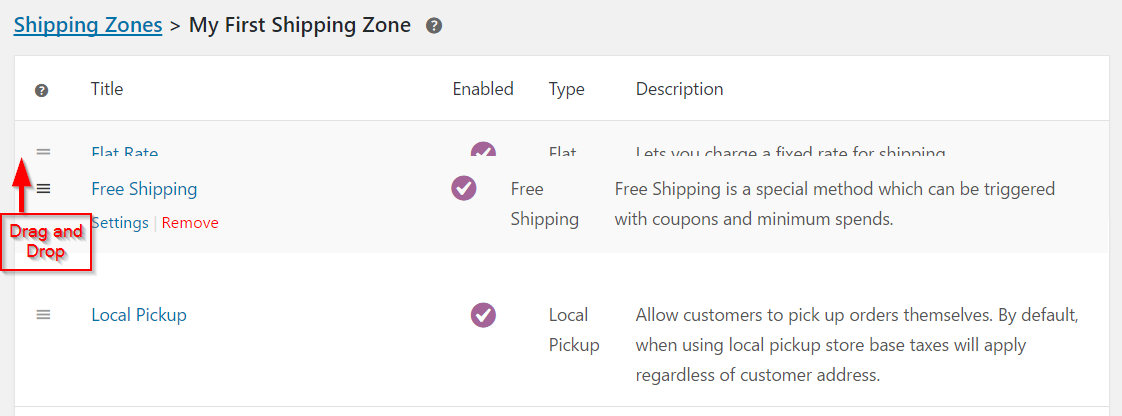
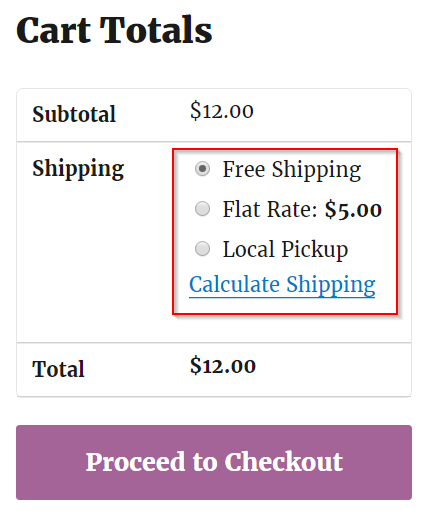
Ora nell’esempio sopra, la spedizione gratuita sarà il metodo di spedizione predefinito nella zona. Questo è visibile anche nel carrello.
In che modo le diverse zone di spedizione vengono visualizzate ai clienti di diverse regioni?
Ecco un semplice esempio per mostrare come i metodi di spedizione predefiniti possono cambiare in base alle zone in cui ricade il tuo cliente.
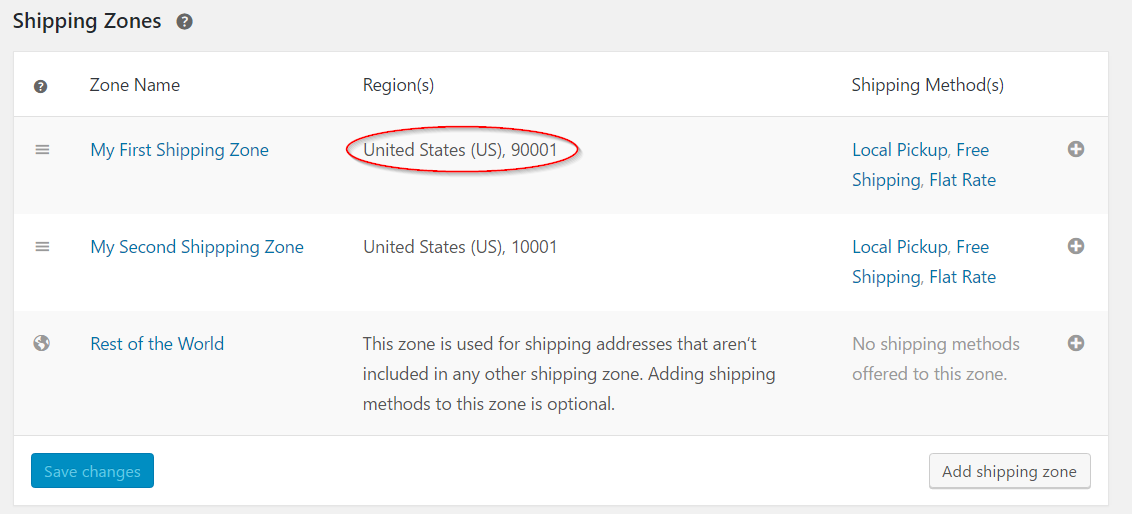
In “La mia prima zona di spedizione”, puoi vedere che la zona di spedizione è impostata su Stati Uniti (USA) con codice postale 90001.
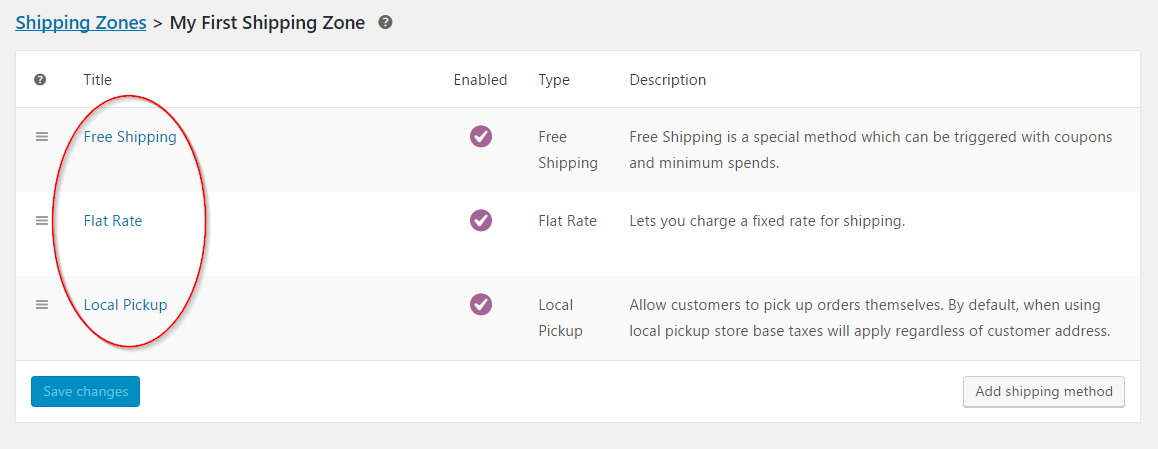
Ora, se clicco su “La mia prima zona di spedizione”, posso vedere l’elenco dei metodi di spedizione e il loro ordine predefinito.
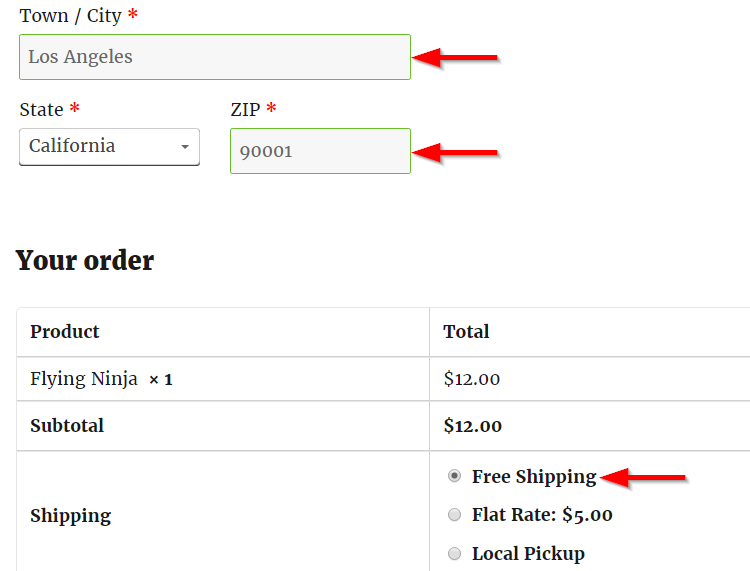
Quando il tuo cliente inserisce un indirizzo che si trova all’interno di questa zona (ovvero il codice postale 90001), il metodo di spedizione predefinito sarà “Spedizione gratuita”, in base a quanto hai impostato nel back-end.
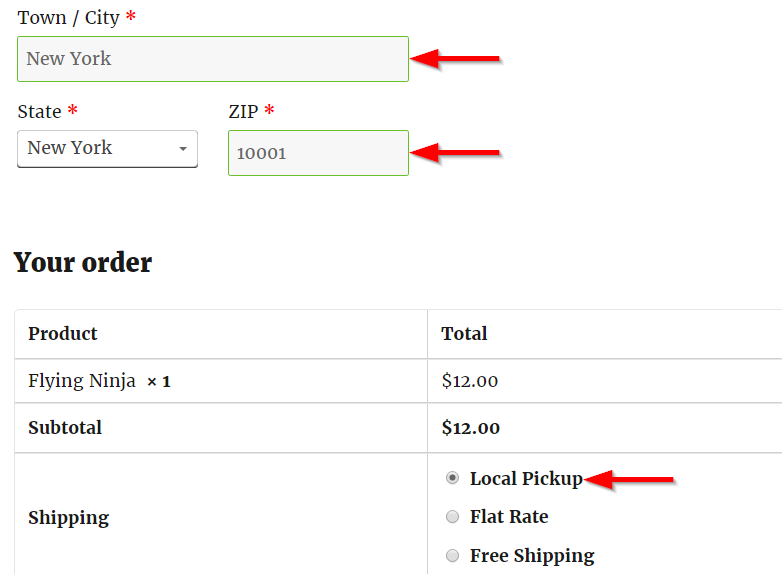
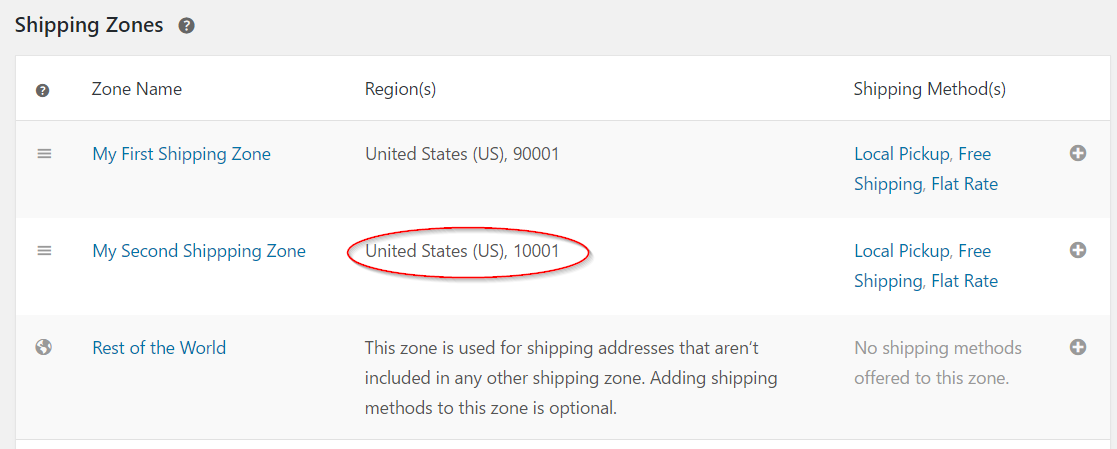
“La mia seconda zona di spedizione” è limitata al codice postale 10001.
Puoi aprire la zona per vedere l’elenco dei metodi di spedizione ad essa aggiunti.
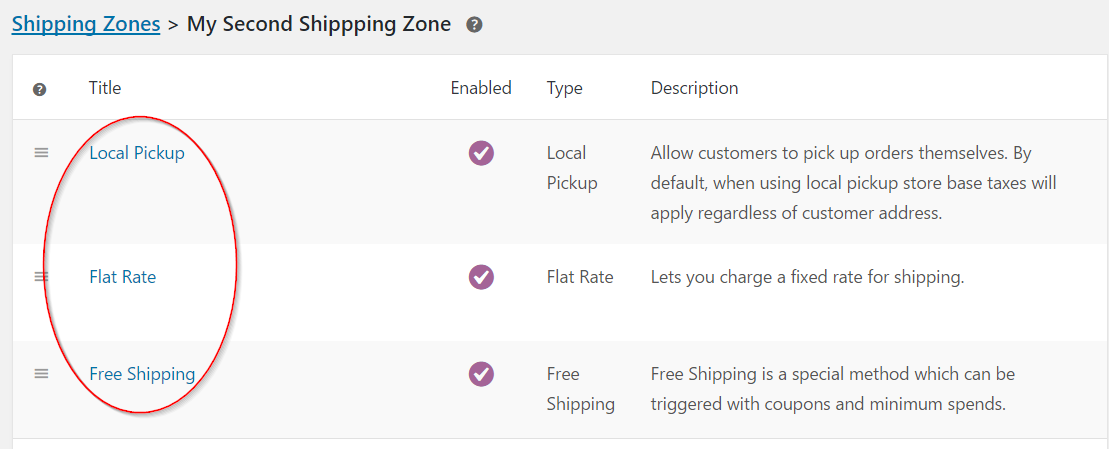
Quando il cliente inserisce un indirizzo e un codice postale all’interno di “La mia seconda zona di spedizione”, la visualizzazione dei metodi di spedizione cambia di conseguenza.